
QC_M2_1 Téléchargement, Installation, Paramétrage
Si vous venez de commencer la formation « Tous les plans avec QCAD », une petite mise à jour importante concerne l’installation de QCAD.
QCAD Community Edition est toujours gratuit et sans limite de durée. En revanche, QCAD a modifié la procédure permettant de passer de la version d’essai QCAD Professional à la version gratuite Community Edition.
La vidéo d’installation présente actuellement l’ancienne procédure. Je suis en train de la mettre à jour.
En attendant, voici la nouvelle procédure à suivre.
1. Téléchargez et installez « QCAD Professional » en version d’essai.
Sur la page de téléchargement de QCAD, choisissez QCAD Professional pour Windows et non QCAD/CAM.
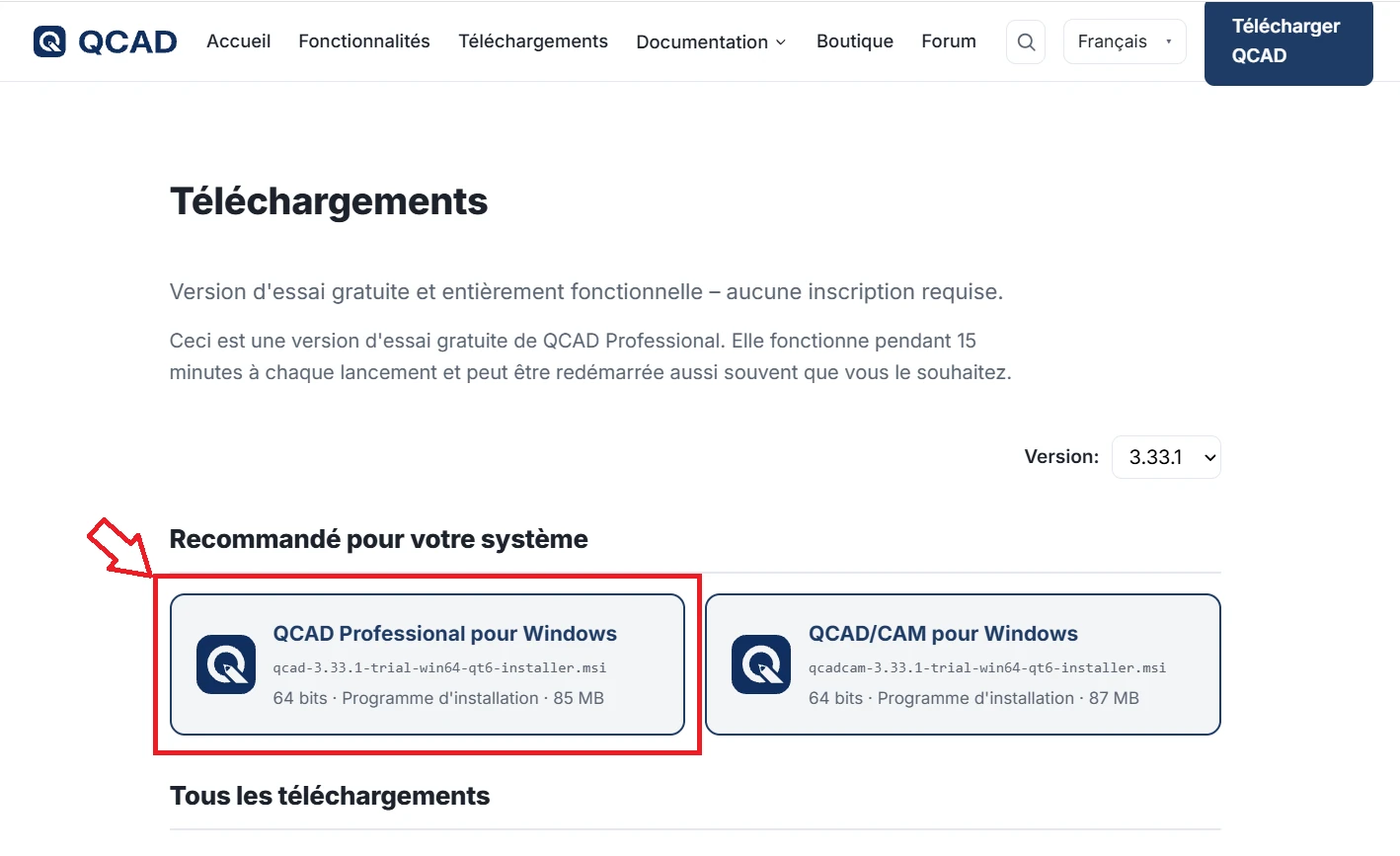
2. Au premier lancement, QCAD Professional Trial s’ouvre.
Cliquez sur OK. Vous verrez ensuite, à droite de l’écran, le panneau « Version d’essai ».
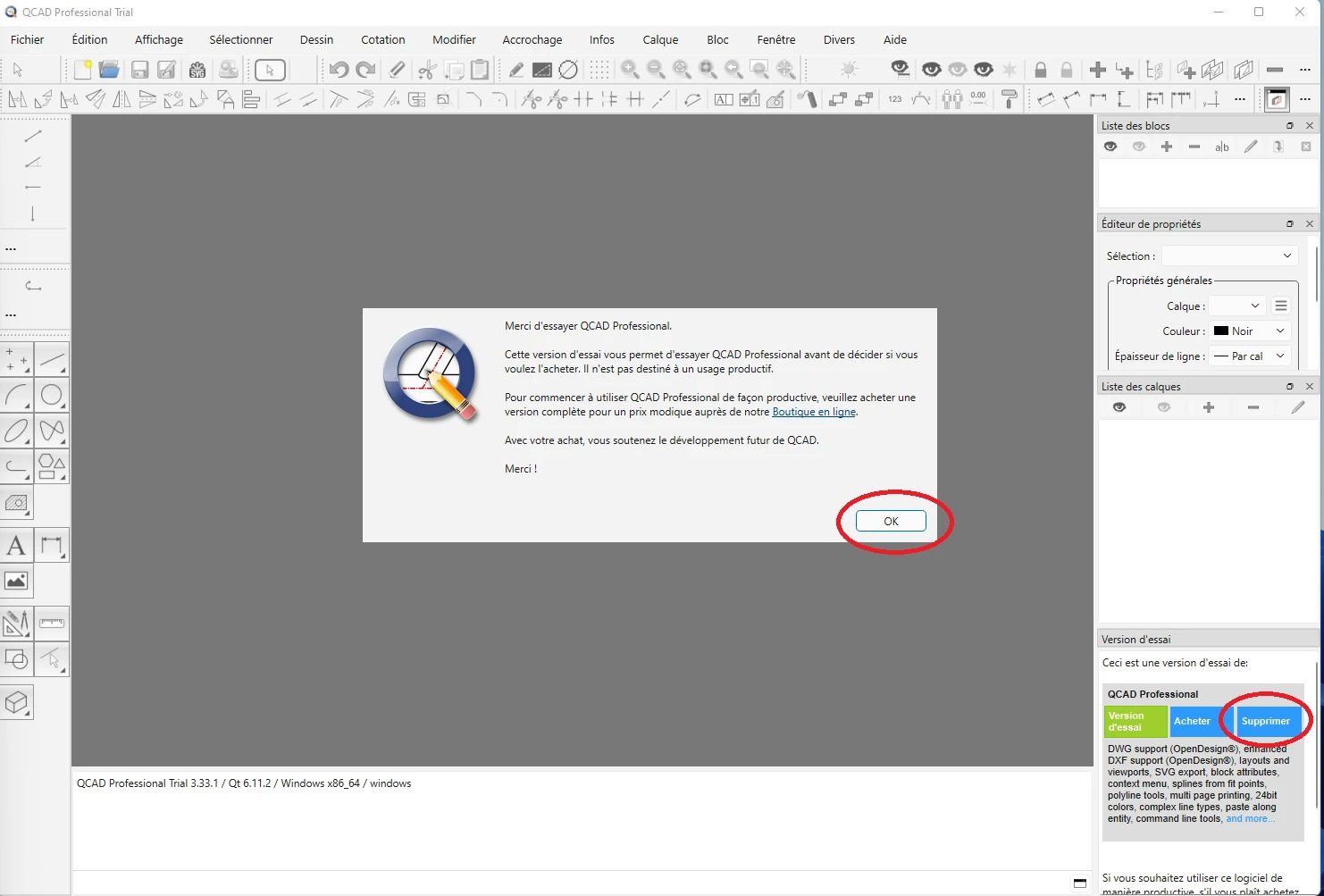
3. Dans ce panneau, cliquez sur « Supprimer ».
Attention : cela ne supprime pas QCAD. Cela permet de retirer les fonctions réservées à QCAD Professional afin de conserver la version gratuite.
4. QCAD affiche alors la liste des fichiers à supprimer.
Cliquez sur OK, puis fermez complètement QCAD.
5. Dans l’Explorateur Windows, ouvrez :
C:\Program Files\QCAD\plugins
Sur un Windows en français, le dossier peut apparaître sous la forme :
C:\Programmes\QCAD\plugins
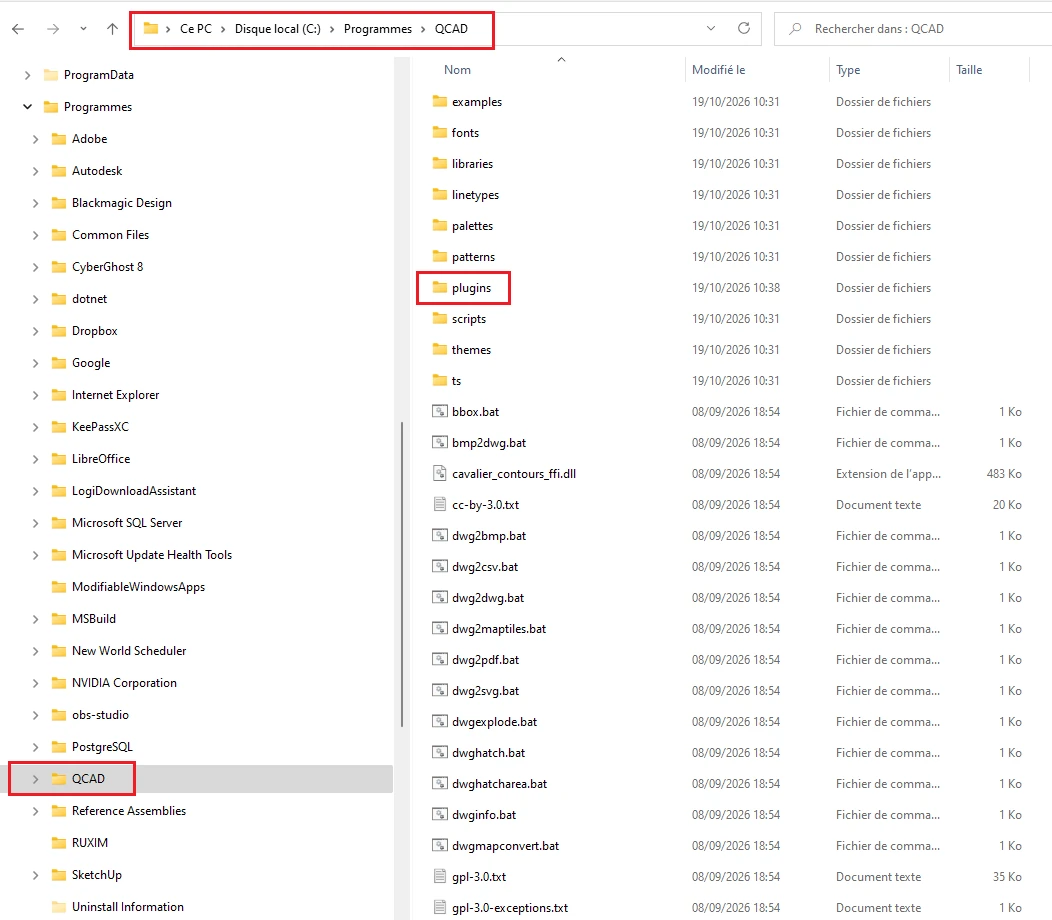
Supprimez uniquement les fichiers .dll indiqués par QCAD dans la fenêtre précédente.
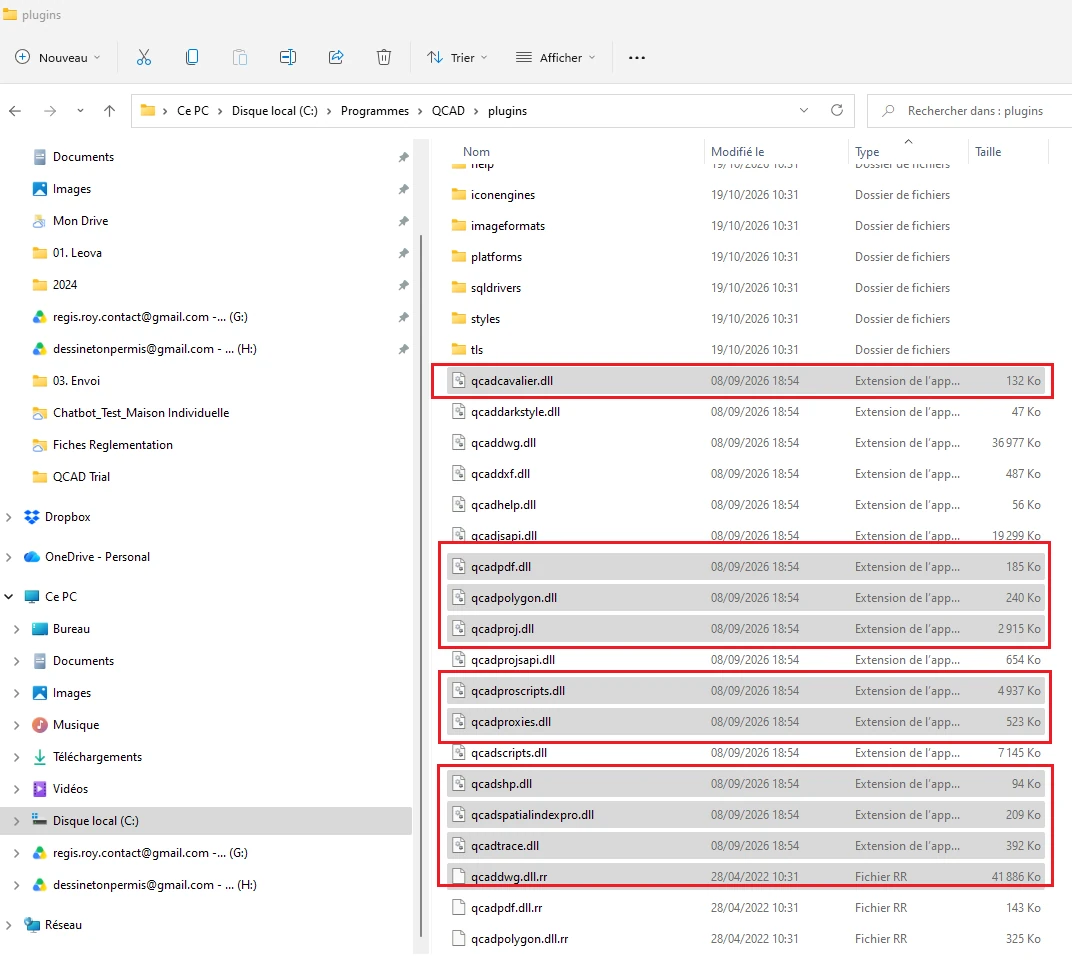
 Ne supprimez pas les autres fichiers présents dans ce dossier.
Windows peut vous demander une autorisation administrateur : vous pouvez l’accepter.
6. Relancez QCAD.
Vous utilisez maintenant QCAD Community Edition, gratuitement et sans limite de durée.
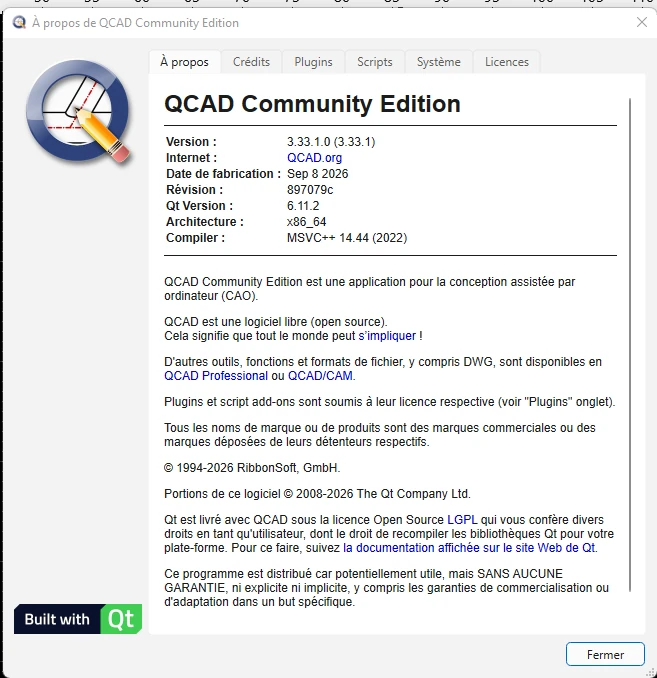
Pour le vérifier, allez dans Aide > À propos. La fenêtre doit afficher :
QCAD Community Edition
La vidéo d’installation de la formation sera bientôt mise à jour afin de présenter directement cette nouvelle procédure.